
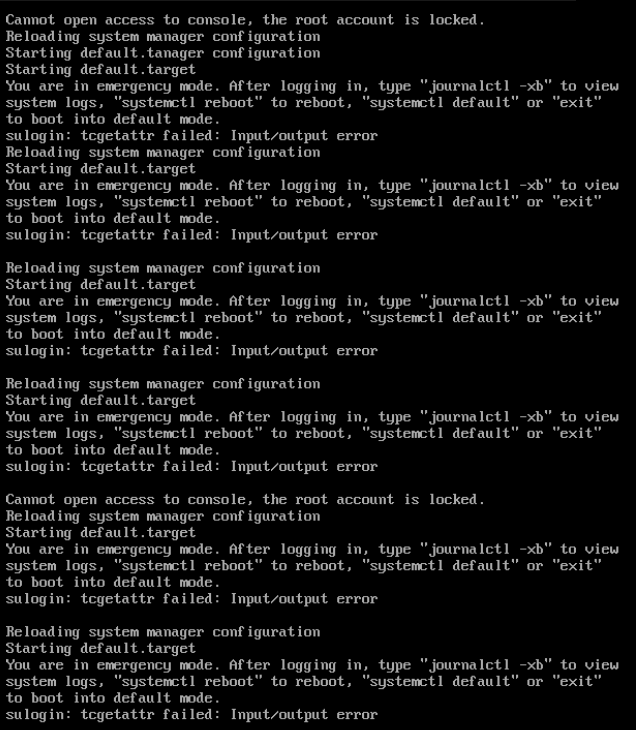
SMG sunucumuz bir sebepten yeniden başladıktan sonra aşağıdaki hataya düşüyor ve sistem açılmıyorsa izleyeceğiniz adımları paylaşıyorum.

— — — — — — — — — — — — — — — — — — — — — — — — —
İşlem Adımlarını Paylaşıyorum;
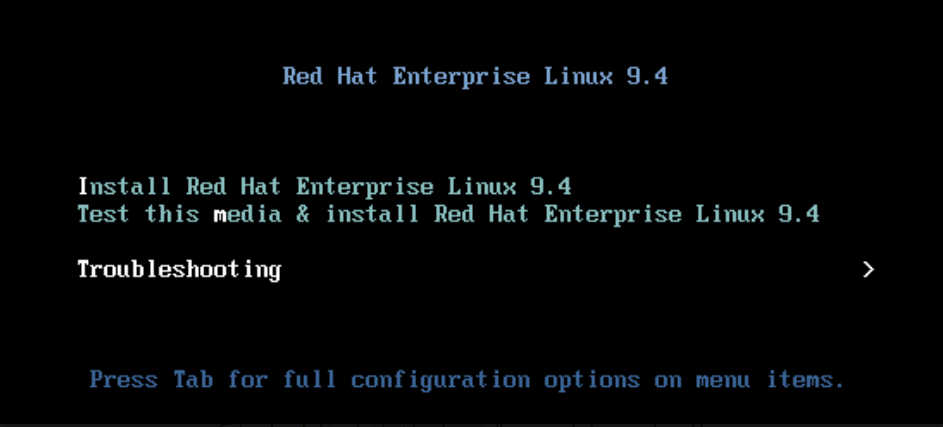
- Rocky Linux 9 ıso dosyasıyla sistem boot edin.
- Troubleshooting seçeneğine girin.
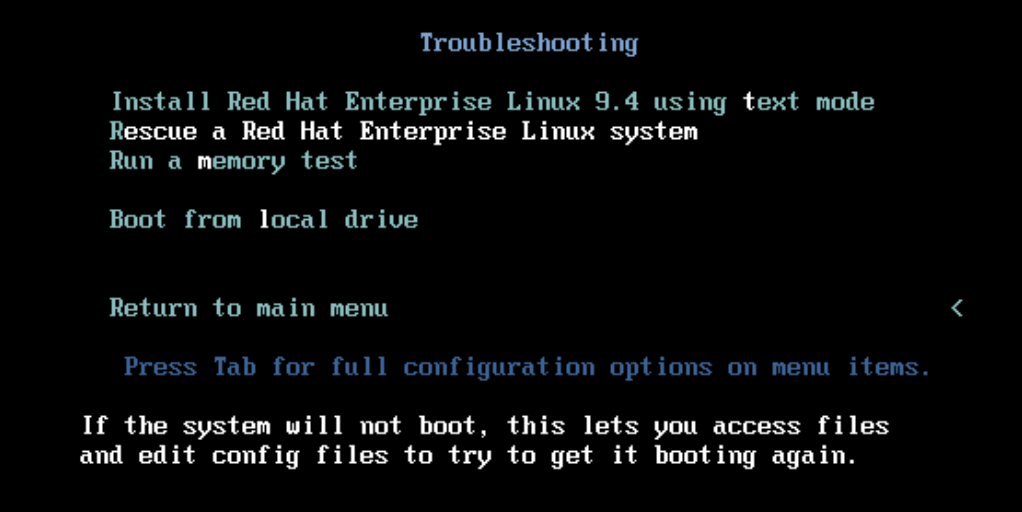
3. Açılan menüden Rescue a Red Hat Enterprise Linux system seçeneğini seçin.
4. Daha sonra aşağıdaki seçeneklerden gelecek.
1) Continue
2) Read-only
3) Skip to shell
4) Quit ( Reboot )
” 1 – continue ” seçilerek entera basılır. Bu işlem sonrasında ” Your system has been mounted under /mnt/sysroot” ya da “Your system has been mounted under /mnt/sysimage” çıktısını alırsınız.
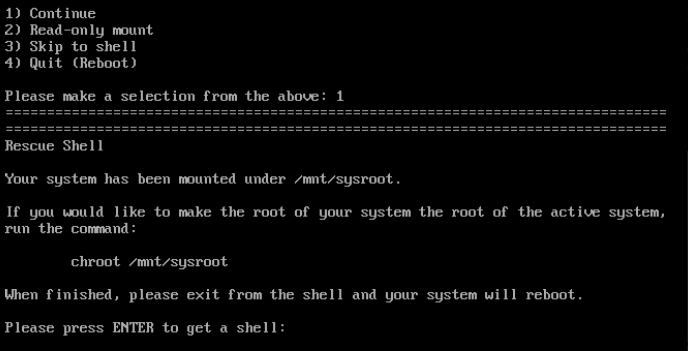
5. Enter tuşuna basılarak “shell ” ekranında işlemlere devam edilir.
6. “lsblk -f” ve “blkid” komutlarıyla diskler kontrol edilir.
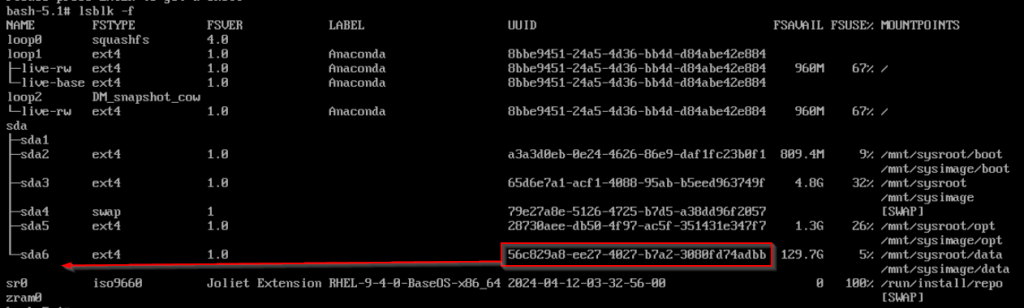
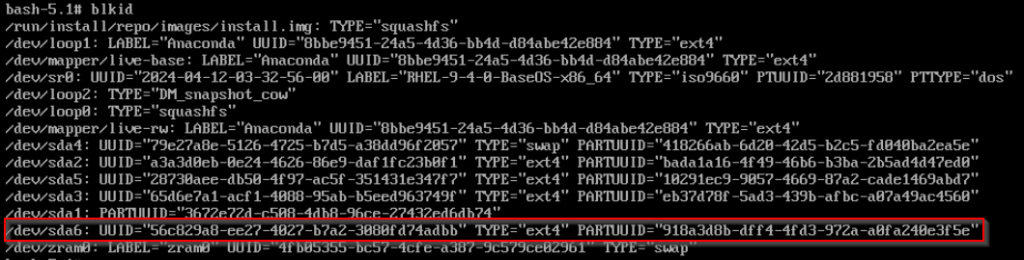
7. Daha sonra ” cat /mnt/sysroot/etc/fstab ” komutu çalıştırılır. Rescue modunda sistem /mnt/sysroot altında mount edildiği için fstab dosyasını bu yoldan okuyacağız.
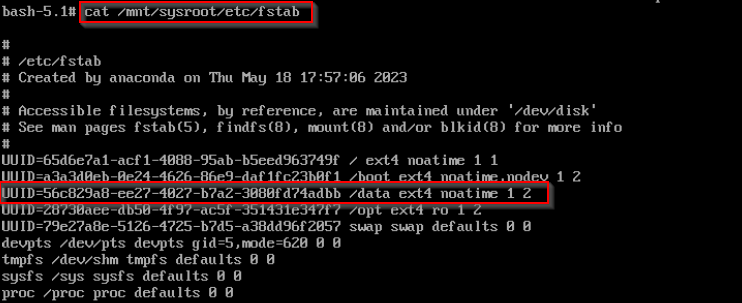
8. Yaptığımız kontroller sonrasında disk mevcut, UUID ve fstab tam olarak eşleşiyor. Ancak boot esnasında aldığımız “Failed to start File System Check on /dev/disk/by-uuid/56c829a8…” hatayı alıyorduk. Bu durumda en olası nedenlerden biri ext4 dosya sisteminde hata olması ve boot sırasında fsck’nın başarısız olmasıdır.
/data tarafının mount durumunlarını kontrol edeceğiz.
mount | grep sda6

9. Bu işlemden sonra unmount işlemini yapalır.
umount /mnt/sysroot/data
umount /mnt/sysimage/data
Bu işlemden sonra disk kontrolerini yeniden yapıyoruz. Bu sefer komut sonrasında disk bilgilerinin gelmemesini bekliyoruz.
mount | grep sda6

10. Bu işlemden sonra disk kontrolünü yapabiliriz.
e2fsck -f -y /dev/sda
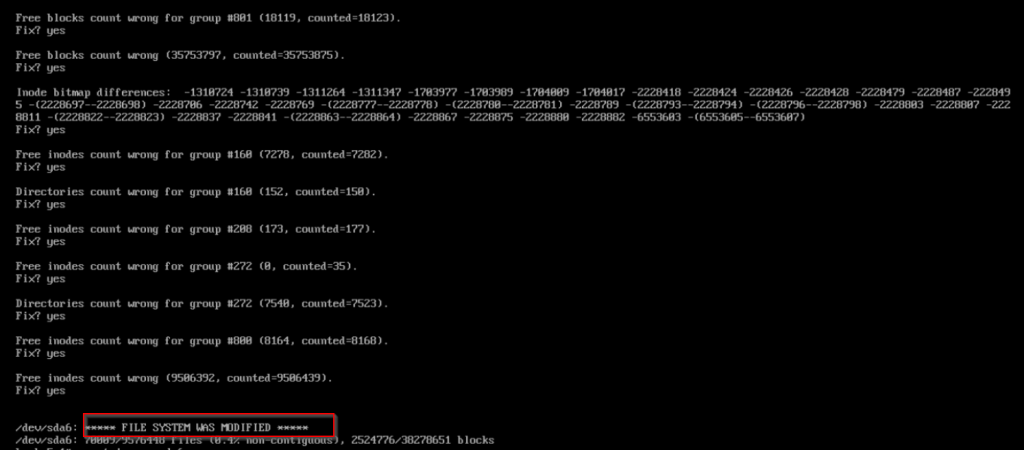
Dosya sistemindeki bozuklukları bulmuş ve düzeltmiş.
Tekrar aynı komutu çalıştırıp bu sefer aşağıdaki şekilde bir ekranın gelmesini bekliyoruz.
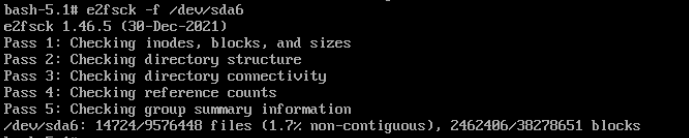
11. Komut ekranında önce ” exit ” yazılır.
12. Yeniden başlatma esnasında ISO çıkarılır ve sistemin normal şekilde açılması beklenir.
13. SMG CLI ekranından admin ile login olunup aşağıdaki iki komutu sırasıyla çalıştırılır.
cc-config database –check
cc-config database –repair
14. Sistem normal şekilde açılıdıktan sonra console ekranından giriş yapmayı deneyebilirsiniz.


Bir Cevap Yazın